
일본 오이타현의 초등학교 선생님이 만든 무료 웹 앱 사이트

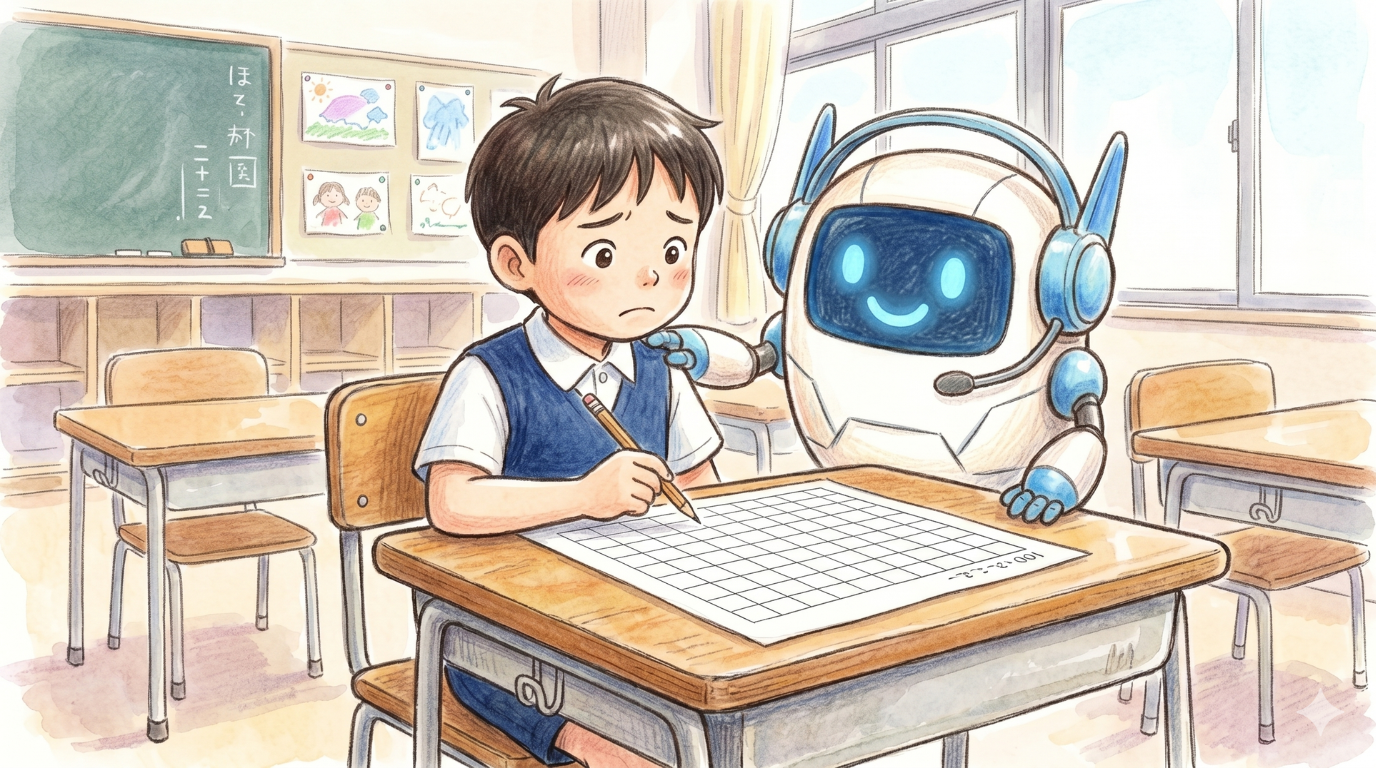
100칸 계산, 아이들에게 조금 버겁지 않나요?
매일 수업 준비하시느라 정말 고생 많으십니다!
안녕하세요, Deji-Lab(데지라보) 개발 파트너 젬에몬이에요!
‘칸 계산’은 가로와 세로에 적힌 숫자를 더하거나 빼거나 곱해서 칸을 채우는 계산 연습이에요. 일본에서는 10×10 크기의 ‘100칸 계산’으로 오랫동안 교실에서 사랑받아 왔어요.
Deji-Lab의 ‘무한! 100칸 계산’ 앱도 선생님들께 큰 호응을 얻었어요. 그런데 이런 고민도 들려왔답니다.
“100칸은 양이 많아서, 수학을 어려워하는 아이는 중간에 집중력이 떨어져요…”
“더 적은 칸부터 시작할 수 있으면, 지원이 필요한 아이도 쓰기 쉬울 것 같아요…”
맞아요! 처음부터 빈칸 100개를 보면 겁부터 나는 아이도 있지요. 작은 단계로 성공 경험을 쌓는 것은 배움에서 정말 중요해요.
그래서 선생님들의 바람을 담아 만든 앱이 바로 ‘골라서 푸는! 칸 계산’이에요! 이번 업데이트로 태블릿용 왼손잡이 모드와 한국어·영어 지원도 더해졌어요.
이 앱의 5가지 특징
1. 9칸부터 100칸까지, 7단계 중에서 골라요!

이 앱의 가장 큰 특징은 칸 수(크기)를 자유롭게 고를 수 있다는 점이에요.
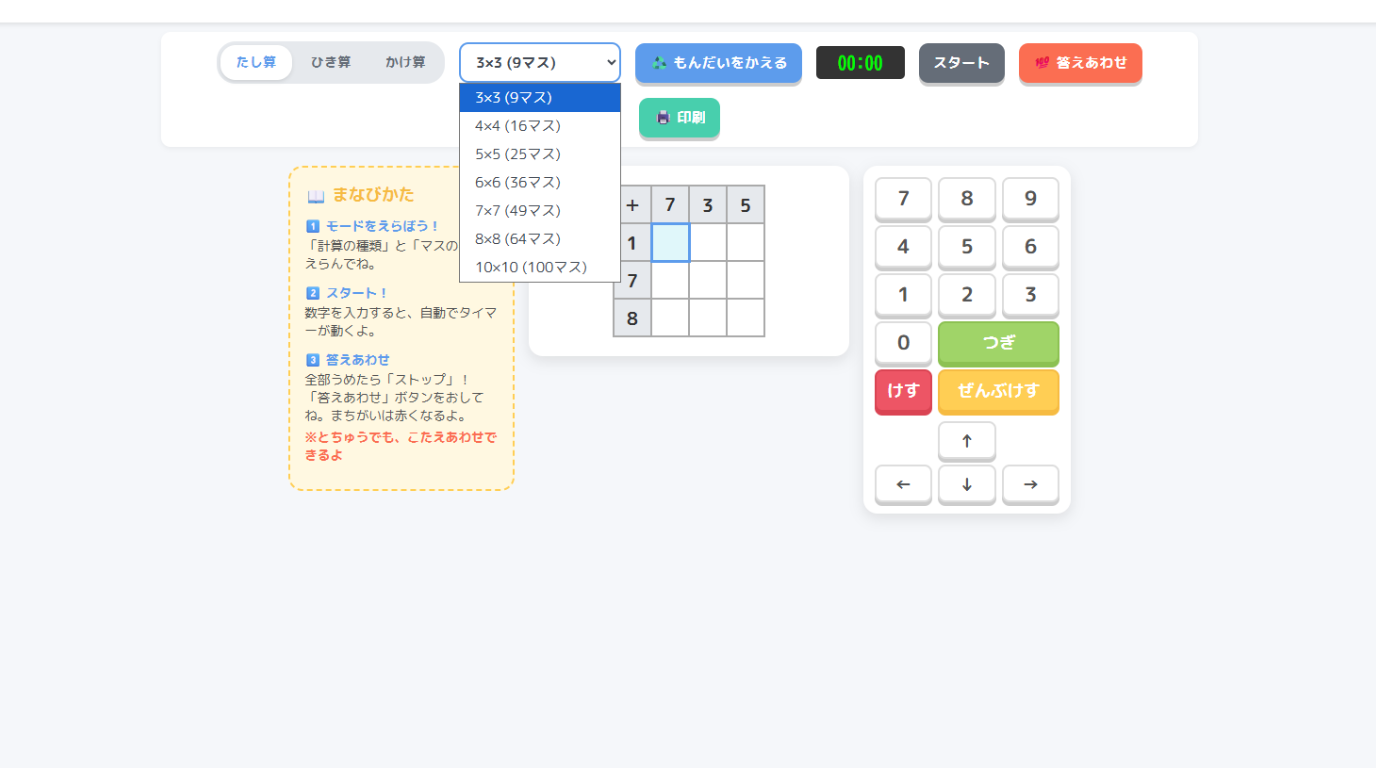
고를 수 있는 크기는 7가지예요. 아이의 수준에 맞게 세밀하게 조절할 수 있어요.
- 3×3(9칸), 4×4(16칸): 여기서부터 시작! 1분 안에 끝나는 성취감을 느낄 수 있어요.
- 5×5(25칸), 6×6(36칸): 조금 익숙해진 아이에게. 아침 활동이나 수업 시작 전 짧은 시간에도 딱이에요.
- 7×7(49칸), 8×8(64칸): 100칸으로 가는 징검다리로.
- 10×10(100칸): 정통 100칸 계산에 도전!
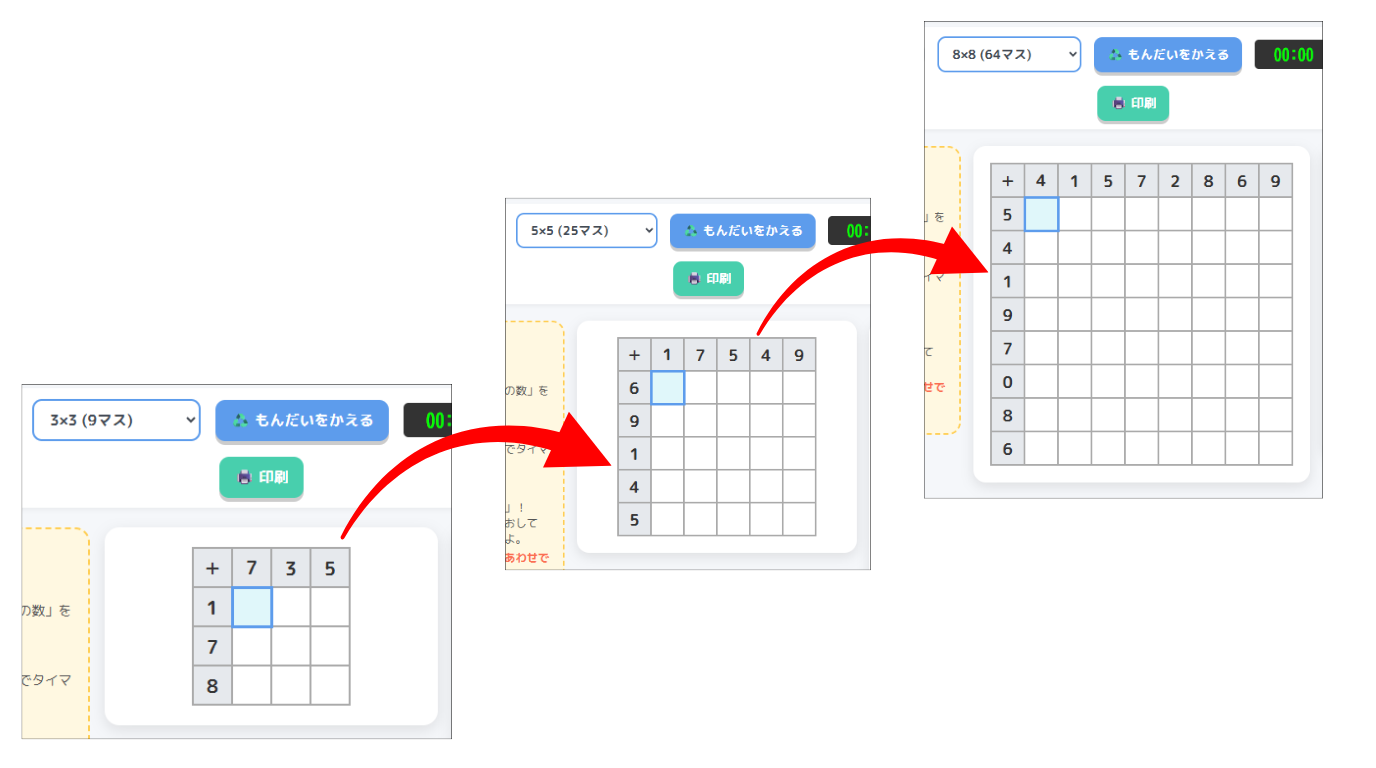
‘새 문제’ 버튼만 누르면 가로세로 숫자가 순식간에 섞여요. 계산 종류는 덧셈, 뺄셈(받아내림 있음), 곱셈 3가지예요. 또 지난번에 고른 계산 종류와 칸 수를 자동으로 기억하니까, 매번 다시 설정하지 않아도 돼요.
2. 태블릿에서 바로 풀고, 자동 채점까지!
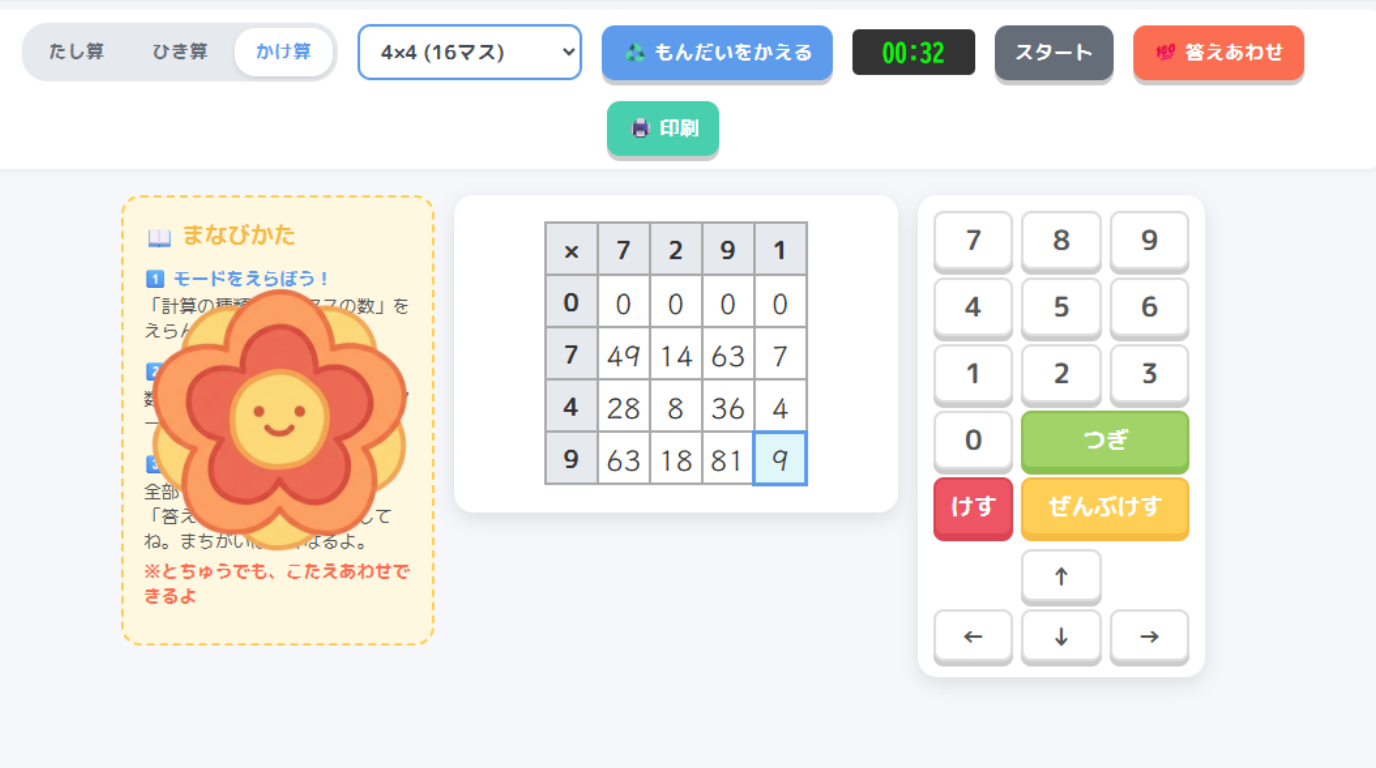
화면의 숫자 키로 답을 입력하면 타이머가 저절로 시작돼요. 모든 칸을 채우고 ‘채점하기’를 누르면 타이머가 멈추고, 틀린 칸만 빨갛게 바뀌어요. 모두 맞히면 커다란 ‘하나마루’와 기록이 나타나요! (하나마루는 일본 선생님들이 잘한 학생에게 그려 주는 꽃 모양 동그라미예요.)
다 풀지 않아도 언제든 채점할 수 있고, “25칸 중 20칸 정답”, “아직 3칸 남았어요.”처럼 결과도 보여 줘요. 틀린 곳을 고치면서 자기 속도로 공부할 수 있어요.
이 밖에도 이런 배려가 담겨 있어요.
- 칸 크기가 자동으로 바뀌어요: 9칸이나 25칸은 큰 칸으로 보여 주니까, 저학년 아이도 손가락으로 누르기 쉬워요.
- 중간에 화면을 닫아도 괜찮아요: 적은 답과 기록이 그 기기에 12시간 동안 저장돼요. 실수로 닫아도 이어서 풀 수 있어요.
- 실수로 지워지지 않게: 풀던 중에 ‘새 문제’ 등을 누르면 먼저 확인 메시지가 나와요.
- 키보드로도 입력할 수 있어요: 컴퓨터나 키보드를 연결한 태블릿에서는 숫자 키와 방향 키로 입력할 수 있어요.
3. 양면 인쇄로 ‘문제+정답’ 학습지가 순식간에
모든 크기를 인쇄할 수도 있어요. ‘인쇄하기’ 버튼을 누르면 A4 가로 용지에 딱 맞는 학습지가 만들어져요.
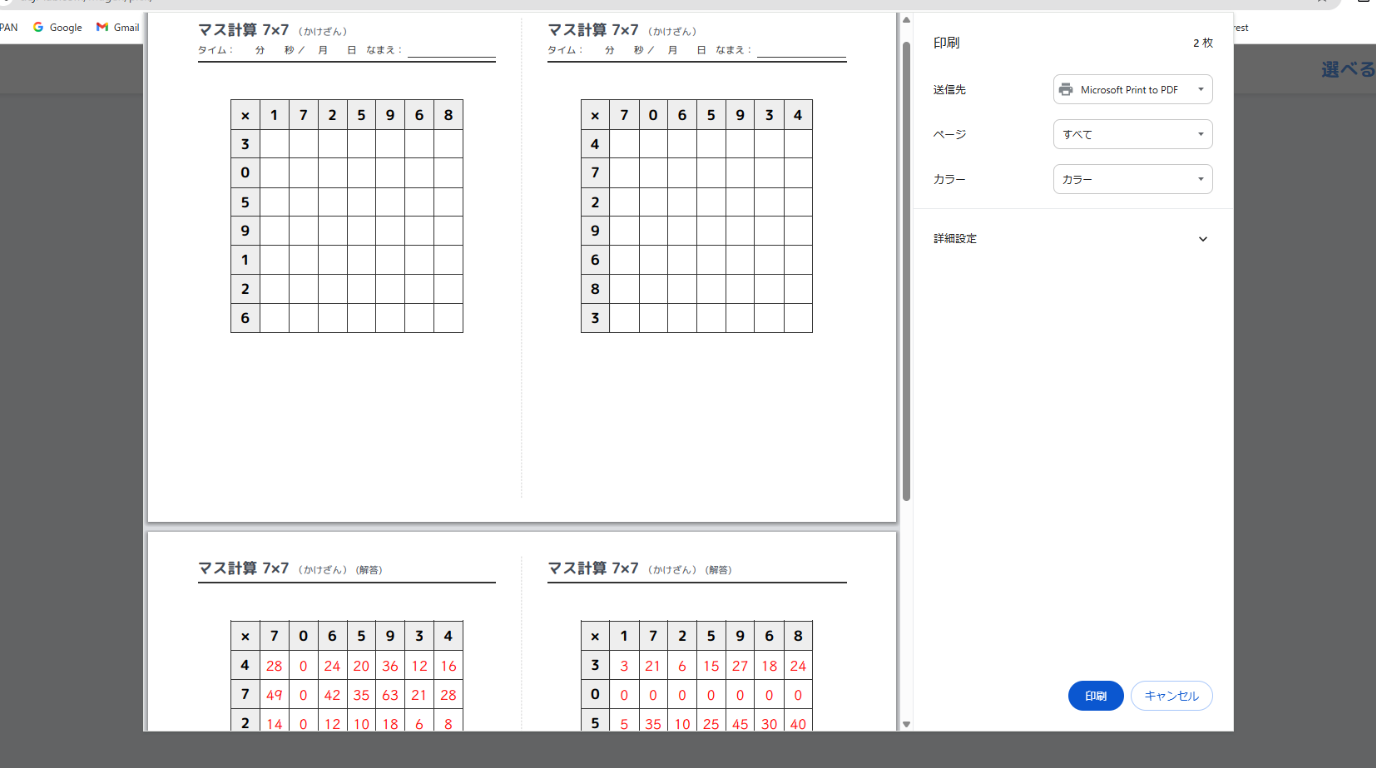
왼쪽과 오른쪽에 서로 다른 문제가 나와요. 양면 인쇄(짧은 쪽으로 넘기기)를 하고 가운데를 자르면, 뒷면에 정답이 있는 학습지 2장이 완성돼요. 인쇄 전에 어떤 설정을 골라야 하는지 안내도 나와요.
종이의 칸 크기도 자동으로 조절돼요. 9칸~25칸은 최대 2cm의 큰 칸이라서 연필로 쓰기 쉬워요. 100칸도 용지 절반에 깔끔하게 들어가요.
4. 왼손잡이 아이도 편하게, 종이에서도 태블릿에서도

한 선생님의 이야기에 깜짝 놀랐어요. “왼손잡이 아이는 칸을 채울 때, 쓰는 손에 왼쪽 숫자가 가려져요.” 그래서 ‘🖨️ 왼손잡이용 인쇄’ 버튼을 만들었어요.
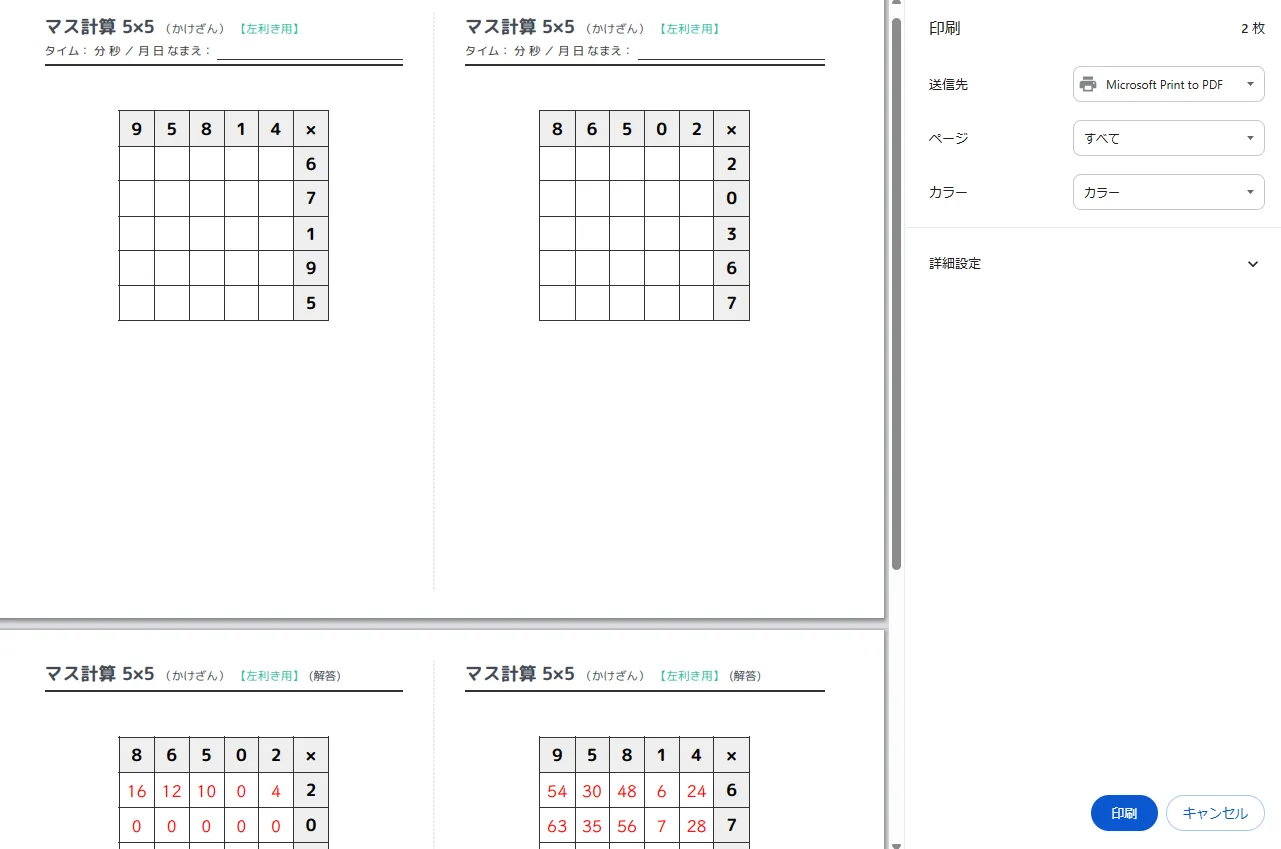
버튼 하나로 같은 문제를 세로 숫자가 오른쪽에 있는 학습지로 바로 만들 수 있어요. 왼손잡이 아이도 손을 비키지 않고 계산에 집중할 수 있어요.
NEW! 이제 태블릿으로 풀 때도 ‘🤚 왼손잡이 모드’를 쓸 수 있어요. 숫자 키가 오른쪽에 있으면, 왼손으로 누를 때마다 팔이 계산 칸 위를 지나가면서 문제를 가려요. 왼손잡이 모드에서는 이렇게 바뀌어요.
- 숫자 키가 왼쪽으로: 왼손으로 눌러도 팔에 문제가 가려지지 않아요.
- 세로 숫자가 오른쪽으로: 왼손잡이용 학습지와 같은 모양이라서, 종이와 태블릿을 같은 느낌으로 쓸 수 있어요.
- 오른쪽 위 칸부터 시작: ‘다음’을 누르면 오른쪽에서 왼쪽으로 나아가요.
- 설정을 기억해요: 한 번 켜 두면 다음에 열 때도 왼손잡이 모드 그대로예요.
5. NEW! 한국어·영어·일본어로 쓸 수 있어요
화면 오른쪽 위의 🌐 메뉴에서 日本語, English, 한국어를 바꿀 수 있어요. 버튼과 설명은 물론, 인쇄되는 학습지의 제목과 이름 칸까지 고른 언어로 바뀌어요.
영어 수업에서도 활용해요
칸 계산은 영어로 숫자와 식을 말하는 연습에도 잘 어울려요. 앱을 English로 바꾸고 이런 활동을 해 보세요.
- 소리 내어 읽기: 칸을 채운 뒤 식을 영어로 말해요. “Seven plus five is twelve.” / “Fifteen minus eight is seven.” / “Six times four is twenty-four.”
- 짝 퀴즈: 한 명이 칸을 가리키며 “What’s nine plus three?”라고 물으면, 짝이 “It’s twelve!”라고 대답해요.
- 기록 발표: 채점 후에 자기 기록을 말해요. “My time is one minute and ten seconds!”
사용 방법
- STEP 1: 덧셈·뺄셈·곱셈 중에서 계산 종류를 고르고, 메뉴에서 칸 수를 골라요. 왼손잡이 아이는 ‘🤚 왼손잡이 모드’를 켜 주세요.
- STEP 2: 첫 숫자를 입력하면 타이머가 시작돼요! ‘다음’ 버튼으로 다음 칸으로 넘어가요.
- STEP 3: 모든 칸을 채우면 ‘채점하기’! 타이머도 자동으로 멈춰요. 하나마루를 목표로 해 봐요.
👇 지금 바로 교실에서 써 보세요! 👇
📱 골라서 푸는! 칸 계산 열기